Saturday, February 28, 2015

"Avast" antivirusini o‘rnatish

Assalomu alaykum, blogimni o‘quvchilar! Bugun "Avast" antivirusining bepul versiyasini o‘rnatish haqida ma’lumot bermoqchiman. Bundan oldingi maqolalarda "Nod 32" antivirusini o‘rnatish" haqida batafsil ma’lumot berishga harakat qilgandim. Uni facebook’da do‘stlarim bilan baham ko‘rganimda, do‘stimiz Musannif Adham "Avast" haqida ham yozish kerakligini aytgandi. U kishining iltimosiga ko‘ra, men yangi noutbukimda "Avast" antivirusini o‘rnatib ko‘rdim va o‘rnatish jarayonidagi har bir bosqichdan rasm olib qo‘ygandim, lekin uni blogimga joylashtirishga vaqt va unchalik xohish ham bo‘lgani yo‘q edi. Kecha bir hamkasbim "Avast"ni o‘rnatish haqida ma’lumot berishimni iltimos qilgandi. Shunga bu haqida blogimda yozib qoldirishga ahd qilidm.
Ilgari ham bir muncha vaqt shu antivirusdan foydalanganman, lekin keyinchalik boshqalarini afzal ko‘rgandim. Ushbu antivirusning bizga eng kerakli tarafi, bepul versiyasining mavjud ekanligida. Har bir antivirus ijodkorlari o‘sha antivirusni reklama qilishga harakat qilishadi. "Kasperskiy" va "Nod 32" antiviruslarida 30 kunlik muddatda bepul o‘rnatib ko‘rish imkoniyati mavjud. "Avast"da esa, bu muddat 1 yilgacha edi. Ro‘yxatdan o‘tishda e-pochtangizni kiritasiz, ular esa sizga kerakli kalitni jo‘natadi. Qisqasi men hozirda "Avast"dan foydalanib turibman. Muammo bo‘lganicha yo‘q. Faqat sotib olishga undaydigan reklamalari chiqib turadi xolos.

Bu saytga kirib, "Skachat besplatno"ga bosasiz.

Faylni yuklab olganingizdan so‘ng, uni ishga tushirasiz. Endi esa quyidagicha oyna paydo bo‘ladi:

"Zapustit"ga bosasiz. Yuklash jarayoni haqidaga tasvir chiqadi.

Endi esa quyidagicha oyna chiqadi:


Bu yerdan "Obichnaya ustanovka"ni tanlasangiz ham bo‘ladi. "Viborochnaya ustanovka" tajribali foydalanuvchilarga tavsiya qilinadi.


Bu yerdan "Prodoljit"ni tanlaysiz.
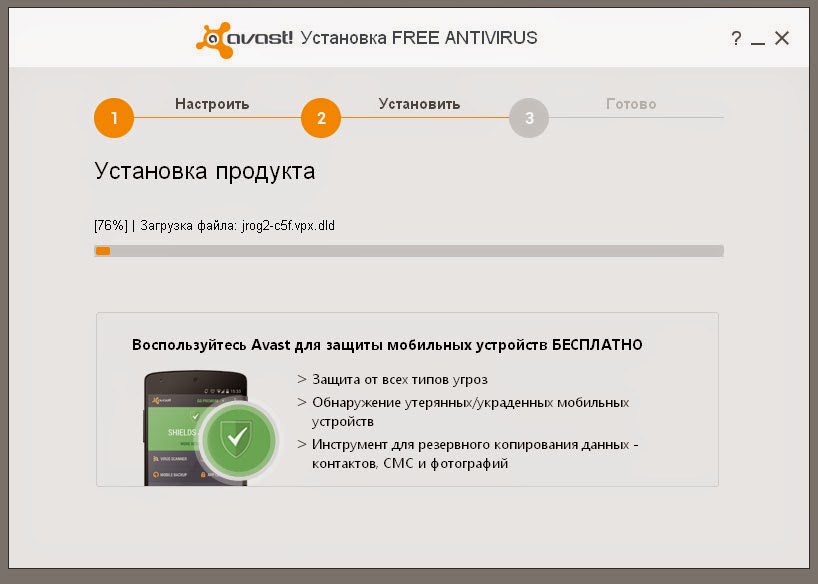
Endi esa yuklab olinishini kutib turasiz. So‘nggi paytlarda ko‘pchilik dasturlar to‘liq o‘rnatib olish paketini taklif qilmayapti. O‘rnatish faylining kichik hajmdagi internetdan yuklab olishga yordam beruvchi qismini yuklab olish mumkin. Qolgan qismini o‘sha "installer" bilan internetdan yuklab olish mumkin.

O‘rnatilish jarayonida reklama tomosha qilib o‘tirsangiz bo‘ladi. Mana menda o‘rnatish tugaganligi haqidagi ma’lumot paydo bo‘ldi. Endi "Gotova"ni bossak ham bo‘ladi:


Endi dastur ishga tushadi.


 "Nachat rabota"ni bosak, tekshirish jarayoni boshlanib ketadi:


Kompyuterimdan xavf topdi.

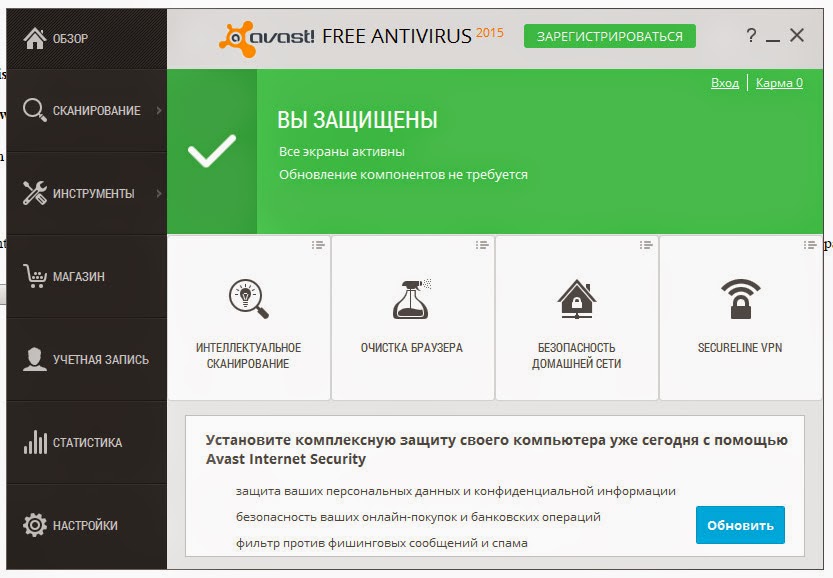
 Men topilgan xavfni belgilab "Prinyat"ga bosdim. Endi esa "Vi zashisheni" shaklidagi yozuv paydo bo‘ldi:

 Ushbu oynadan "Zaregistirovatsiya"ni bosib, ro‘yxatdan o‘tishni tanlaymiz. Bizga hozircha "Bazovaya zashita" ham bo‘laveradi (Kambag‘alga shahlik ham ovqat). "Vibrat"ni tanlaymiz:


 Endi dasturimizni ro‘yxatdan o‘tkazamiz. Buning uchun facebookdagi hisobimizdan foydalansak ham bo‘ladi yoki  yangidan e-pochtamizni kiritib ro‘yxatdan o‘tishimiz ham mumkin.

Ro‘yxatdan o‘tish tugagandan so‘ng, quyidagicha oyna paydo bo‘ldi


Ishlaringizga omad! Agar muammo yoki savollar tug‘ilsa bemalol izoh qoldirishingiz mumkin.


Thursday, February 26, 2015

"Mozilla Firefox" o‘zbek tilida

Assalomu alaykum blogimni o‘quvchilar. Bugun xursandchilik bilan e’lon qilishim mumkinki, kecha "Mozilla Firefox"ning 36-versiyasi o‘zbek tilida chiqqanligini Facebook’dagi "iTarjimon" guruhidagi qoldirilgan post orqali xabar topdim, lekin rasmiy yuklab olish sahifalariga o‘zbek tili qo‘shilmagan.
Men ushbu bruzer uchun uch yilga yaqin vaqtim ketibdi. Hatto "21-versiyasi o‘zbek tilida chiqadi, inshoolloh"  deb twitterhda yozuv qoldirgan ekanman :) . Birinchi marta Toshkentda Barcamp’da "Opera" brauzeri dasturchilaridan biri bilan uchrashib, uni o‘zbek tiliga tarjima qilish taklifini bergandim. U bergan pochta orqali lokalizatsiya markazi bilan bog‘landim, lekin ularga qilib bergan sinovdagi tarjimam yoqmagandi va "Opera" boshqa insonlar tomonidan o‘zbek tiliga o‘girilgandi. Mozilla Firefox 2006-yilda norasmiy tarzda qisman Mashrab Kuvvatov va Behzod Saidovlar tomonidan ham o‘zbek tiliga o‘girilgandi, lekin rasmiy versiyaga qo‘shilmaganligi uchun qolib ketgandi.
Menda aslida "Mozilla Firefox"ni tarjima qilish g‘oyasi "Ubuntu"ni tarjima qilish vaqtida tug‘ilgan edi. Ubuntu uchun ko‘pchilik dasturlarni o‘zbek tiliga o‘girib chiqqandim, lekin brauzerlar hali tarjima qilinmagan edi. Shunda "Mozilla Firefox"ni tarjima qilishim kerak degan maqsadni o‘z oldimga qo‘ydim. Ancha oldin Qamarnisoning "Firefox"ni ishlab chiqaruvchilar o‘zbek tiliga tarjima qilib beruvchi kishini izlayotganini aytgandi. Men u bergan pochta orqali "Pootle"dagi "Mozilla Firefox" tarjimalari bilan shug‘ullanuvchi kishini topdim va tarjimani boshlab yubordim. Boshida "Ubuntu"dagi standart o‘bekcha shriftdan foydalanib "o‘" va "g‘" harflaridagi "yakka qo‘shtirnoq" o‘rniga "okina" belgisidan foydalandim. Keyinroq esa, Ruslan Abdullayevning yordamida o‘zbekcha klaviaturalarga "‘" - yakka qo‘shtirnoq belgisini qo‘shishga muvaffaqt bo‘ldim va qolgan tarjimalarida "o‘" va "g‘" yakka qo‘shtirnoq belgisi bilan yozildi. Shuning uchun ham hozirgi tarjimalarda ushbu belgilar turlicha bo‘lishi mumkin. "Mozilla Firefox"ning sayti tarjimalarida anchagina xatolar bor. Ularni to‘g‘rilash uchun vaqtim kamlik qildi. Bundan tashqari sayt tarjimasini juda tez qilishga harakat qilganman, chunki ularni tugatsam, "Mozilla Firefox"ni o‘zbekchada chiqarishga va’da berishgandi. Uch yil davomida "Firefox Aurora" versiyasini ba’zi umuman rus va ingliz tilini tushunmaydigan kishilarga ishlatib ko‘rishni tavsiya qildim. Hatto bir qarindoshim bemalol undan foydalanishni o‘rganib oldi. Bundan oldin o‘zbek internet foydalanuvchilariga oson bo‘lishi muchun "Mozilla Firefox" uchun o‘zbekcha imlo tekshirgich kengaytmasini yaratib ham ko‘rdim. Menda yaxshi ishlagandi. Xudo xohlasa, ushbu loyihani ham davom ettiraman degan umiddaman.
Qisqasi, o‘zbekcha "Mozilla Firefox" kerak deb o‘ylayman. Shunchaki, faqat internetni ko‘rish emas, undan foydalanishni oson qilish uchun ham o‘zbek tilida bo‘lgani yaxshi deb o‘ylayman.

Mana bu yerga kirib, yuklab olishingiz mumkin. Ushbu sahifada o‘zbek tili qo‘shilganligi haqidagi ma’lumotlar ham bor.


Men qiziqiqanimdan uyga borib o‘tirmasdan, ishxonamning o‘zidayoq yuklab oldim va o‘rnatish jarayonini boshladim.


Nazarimda, tarjimalar juda yomon chiqmagan, lekin tepada "WelMozilla Firefox" shaklida xato ketgan joy bor, buni hozir to‘g‘rlab qo‘ydim.
Keyin esa,

So‘ngra, o‘rnatib bo‘linishini kutdim.

Oxirida o‘rnatib bo‘linganligi haqida ma’lumot chiqdi.
Endi "Tugatish" tugmasini bosib, ishga tushirish qoldi.
Albatta, "|Hech narsa import qilinmasin"ni tanladim, chunki sinxornlash orqali oldingi saytlarni va parollarni bemalol topib olishim mumkin.


Mana umumiy ko‘rinishi. Menimcha, yangi so‘zlar qo‘shilgan va ular hali o‘zbek tiliga o‘girilmagan. Aniqrog‘i men xabarsiz qolibman. Keyingi versiyalarda o‘zbek tilida ko‘rasiz, xudo xohlasa.

Menyular bilan tanishishda yana davom etdim.

Shunaqa gaplar. Facebook’dagi "Havaskor va professional tarjimonlar" guruhiga ushbu e’lonni joylaganimda Hamza Foziljonov o‘rnatish jarayonidagi "ekran rasmlari" bilan bo‘lishdi. Unda okina belgisining katakchalar shaklida ko‘rinayaotganini ko‘rish mumkin. Men u kishidan tizimidag kodlash bilan bog‘liq muammo bor bo‘lishi mumkin deb fikr bildirdim. Sherzod Mamatkulovning fikricha Hamza Foziljonovning tizimidagi mavzu okina belgisini o‘qiy olmayapti. Chunki, mening ham ham Sherzod Mamatkulovning ham kompyuterda odatdagi "Windows 7" mavzusida har bir belgi yaxshi ko‘ringan edi.


Wednesday, December 31, 2014

2015-yilgacha amalga oshirgan tarjimalarim

1. “Ubuntu” tarjimalari bilan 2007-yildan hozirgacha shug‘ullanib kelyapman, lekin so‘nggi payt u bilan to‘liq shug‘ullana olmadim, ba’zi yangi tarjimonlar “Ubuntu” o‘zbek tarjimonlari guruhiga qo‘shildi, lekin so‘nggi paytlarda “Ubuntu”da noto‘g‘ri tarjimalarni ko‘ryapman. Hozir bemalol lotin alifbosida tarjima qilish mumkin.

https://translations.launchpad.net/ubuntu/quantal/+lang/uz

2. "Google Web Search" o‘zbekcha tarjimalari. Buni 2012-yild qilgan ekanman. Buni ushbu sahifada ko‘rish  mumkin:

https://www.google.co.uz/

3. “Mozilla Firefox” tarjimalari (42262 ta so‘z)ni 2013-yilda boshlagan ekanman. Hozirda to‘liq tugatganman. Tarjimalar "Firefox Aurora"ga qo‘shilgan, yaqin orada "Firefox Beta"ga qo‘shilishi kerak. Tarjimada mendan boshqalar ham ishtirok etishdi, lekin ularning hissasi 5% dan oshmasa kerak.
http://mozilla.locamotion.org/uz/firefox/

4. Android uchun
Firefox (4662 ta so‘z) tarjimalarini 2014-yili qisqa muddatda tugatdim, chunki undagi so‘zlarning deyarli barchasi “Mozilla Firefox” tarimalaridagi so‘zlar. "Lokalize" dasturida oldin amalga oshirilgan tarjimalarni ko‘rsatib turadi va qayta tarjima qilish juda oson va qulay.
http://mozilla.locamotion.org/uz/mobile/

5. "Firefox OS" o‘zbekcha tarjimalari (17379 ta so‘z)ni 2014-yil  iyul-avgust oylarida tugatgandim. Uning uchta versiyasining tarjimalari tugallangan.
"Firefox OS" - "Mozilla" tomonidan telefonlar uchun chiqarilgan "Android"ga o‘xshagan operatsion tizim. Hali bu tarjimalarni sinab ko‘rmadim, Xudo xohlasa, "Firefox OS" o‘rnatilgan telefonni onlayn magazinlardan sotib olsam, ularni sinab ko‘raman va xatolarni to‘g‘rilayman.
http://mozilla.locamotion.org/uz/firefoxos/

6. Mozilla vebsayti tarjimalari (27221 ta so‘z)ni 2014-yilda boshlaganman, hozirgacha davom etimoqda. Juda oz so‘z qolgan (4500 atrofida so‘z). Ularni ham ishtiyoq tug‘ilganda tugatib qo‘yish niyatim bor. Ushbu tarjimalarni ko‘rmoqchi bo‘lsangiz, mozilla.org saytiga kirib, uni o‘zbek tilida ko‘rsangiz bo‘ladi. Buning uchun brauzeringizning asosiy tiliga o‘zbek tilini o‘rnatishingiz kerak bo‘ladi.
http://mozilla.locamotion.org/uz/mozilla_lang/

7. "ClamTk Virus Scanner" tarjimalari (kirill alifbosida)ni 2014-yil mart oyida tugatganman. Uni quyidagi linkdan yuklab olishingiz va ishlatib ko‘rishingiz mumkin.
http://clamtk.sourceforge.net/

8.
VLC for Android™ beta o‘zbekcha tarjimalarini 2014-yilda tugatdim. Uning tarjimalarida mendan boshqa insonlar ham ishtirok etgan, lekin faxr bilan aytishim mumkinki, asosiy qismi (70-80%)ni men tarjima qilganman. Uni "Android"da sinab ham ko‘rdim: kamchiliklari bor, lekin o‘zbekcha bo‘lgani menga juda yoqdi.
http://www.videolan.org/vlc/download-android.html

9. Pootle 2.5.1 o‘zbekcha tarjimalari (Pootle -  onlayn tarjimalarni amalga oshirish sayti)ni hali to‘liq tugatmadim, lekin sal hafsala qilsam bir kunda tugataman, xudo xohlasa.
http://pootle.locamotion.org/uz/pootle/

10. "Bitcoin Core" dasturini bir do‘stimiz bilan kirill ailfbosida boshlagan edik. Menimcha, asosiy qismi tarjima qilib bo‘lindi, lekin dasturning o‘zi juda katta traffikka sabab bo‘lishini o‘qib, oxirigacha tarjima qilishga hafsalam yetmadi.
https://www.transifex.com/projects/p/bitcoin/language/uz@Cyrl/

11. Poedit (Poedit gettext’dan foydalanuvchi saytlar va dasturlarni tarjima qilish vositasi) tarjimalarini 100% tugatganman. Mendan oldin bir inson uni tarjima qilib bo‘lgandi, lekin juda ko‘p imloviy va grammatik xatolar bor edi, ularning hammasini to‘g‘rilab chiqdim va yangi so‘zlarni tarjima qilib chiqdim. Uning tarjimalarida Hamza Foziljonovning ham ozroq hissasi bor, lekin asosiy ishni kamina amalga oshirdi. Bu haqida alohida maqolacha yozmoqchiman. Keyingi blogpostlarimda bu haqida yozaman, xudo xohlasa.
https://crowdin.com/project/poedit/uz

12. BleachBit (Kompyuteringiz diskidagi keraksiz ma’lumotlarni tozalaydi) tarjimalarini 2014-yil dekabr oylarida tugatib qo‘ydim, lekin ushbu dasturning yangi versiyasini kompyuterimga o‘rnatib ko‘rganimda, kirill va lotin alifbosidagai aralash tarjimaning guvohi bo‘ldim. 3-4 kun oldin dastur muallifiga ushbu muammo haqida xat yozganimda, sababini tushuntirib berdi. Bunga sabab ilgari tarjimalarni kirillda amalga oshirgandim. Dasturni so‘nggi tarjimamda lotin alifbosida qilgandim, hamma kirill alifbosidagi so‘zlarni qaytadan lotinda yozib chiqqandim, lekin dasturning yangi versiyasi e’lon qilingan vaqtda tarjimalar aralash holda bo‘lgan, to‘liq lotin alifbosidagi tarjimani esa men dastur e’lon qilingandan 5 kun o‘tgandan so‘ng tugatgan ekanman. Yangi versiyalarida to‘liq o‘zbek lotin alifbosida bo‘ladi, xudo xohlasa.
https://translations.launchpad.net/bleachbit/trunk/+pots/bleachbit/


13. "Go Launcher EX" tarjimalarini amalga oshirdim. Hozirda "Android" telefonimda u o‘rnatilgan. Ba’zida tarjimadagi kamchiliklarga ko‘zim tushadi. Hammasini yozib qo‘yyapman. Xudo xohlasa, keyingi versiyalarida xatolarni to‘g‘rilab chiqaman degan umiddaman.

Bundan tashqari "Google Maps", "Android" va "Google Translate" tarjimalarida ham hissam bor.

NOD32 antivirusi (4-versiyasi)ni o‘rnatish va bazasini yangilash


Nod 32” ning 4-versiyasi 32 lik va 64 ligini internetdan izlab topish mumkin. Men aynan 4-versiyasini tavsiya qilayotganimning sababi, u litsenziyalangan kalit faylini talab qilmaydi. Faqat baza o‘rnatib turilsa bas. "Nod 32"ning 4-versiyasini topib, yuklab olganingizdan so‘ng “Nod 32” ni o‘rnatish dasturini ishga tushirasiz. 32 lik tizim uchun .exe, 64 lik tizim uchun .msi kengaytnasida bo‘lishi kerak, adashmasam.
 
 «Я принимаю условия лицензионного соглашения» ni belgilaysiz va yana «Далее>» tugmasini bosasiz.

  U yerdan Обычная (рекомендуемые оптимальные настройки)”ni belgilab yana «Далееtugmasini bosasiz. Keyingi chiqqan oynadan Установить параметры обновления позжеga belgi qo‘yib yana «Далее tugmasini bosasiz.
 
  Yana quyidagi oyna paydo bo‘ladi:
 
 Keyingi chiqqan oynadan agarda xohlasangiz Включить систему своевременного обнаруженияga belgi qo‘ying (Qo‘ymasangiz ham bo‘ladi, chunki u eset kompaniyasiga kompuyterda paydo bo‘lishi mumkin bo‘lgan viruslar va nosozliklar haqida ma’lumot jo‘natadi. Buning uchun esa albatta internetga ulangan bo‘lishi kerak). 
 
  Ushbu oynadan xohlagangingizni belgilab yana «Далее tugmasini bosasiz.

Endi esa Установить tugmasini bosasiz va kutib turasiz.

  O‘rnatib bo‘lgandan so‘ng quyidagi oyna paydo bo‘ladi:

  Bu yerdan «Завершить»ni bosasiz. O‘rnatish tugadi. Ba’zida kompyuterni o‘chirib-yoqishni so‘rashi mumkin. So‘rasa, aytganini bajarasiz, so‘ramasa, uning ishga tushishini kutib turasiz. Endi antivirus  bazasini yangilashimiz kerak. 
Yangilashning ikki xil usuli mavjud: 1. Tayyor baza jildidan yangilash; 2. Internetdan baza manzilini topib yangilash.
 
Buning uchun sizda baza jildi bo‘lishi kerak. Avval baza jildini (menda u "nod_upd" deb nomlangan, u sizda boshqacha nomlangan bo‘lishi ham mumkin)  “Rabochiy stol” ("Ish stoli")ga “Vstavit” ("Qo‘yish") qilasiz, so‘ngra uni ochasiz.  So‘ngra Аддресс: degan joydagi jildning yo‘li ko‘rsatlilgan joyni belgilab uni oxiriga drop (\) belgisini qo‘yib, hammasini belgilab nusxa olasiz (Копировать). Agar internetdan yangilamoqchi bo‘lsangiz, yangi tekin bazaga linkni bu yerdan topib, o‘sha linkdan nusxa olishingiz kerak bo‘ladi. Bu sahifada tez-tez nod bazalariga linklarni o‘zgartirib turishadi. Imkon bo‘lsa shu sahifani brauzeringiz xatcho‘plariga qo‘shib qo‘ying.
Komputerning o‘ng past burchagidagi “nod 32”ning nishoncha (belgisi)sini ochasiz.
 “Настройка” vkladkasiga kirib, bu yerdan "Вкл.расширенный режим"ga bosasiz va sizdan so‘raladigan savolga "Да" deb javob berasiz.
Endi u yerdan “Ввод всего рассширенних параметров”ga bosasiz.
U yerdan “Obnovleniye” ga bosasiz.
 

U yerdan “Изменить”ga bosasiz.
Сервер обновление”ning pastiga “Вставить” qilasiz.
So‘ngra “Добавить”ni, so‘ngra “OK”ni bosasiz. “Обновление” vkladkasiga kirib, “Обновить базу данных сигнату вирусов” ni bosasiz.


Hammasi tayyor!!!
(Faqat rahmat aytishni va fikr qoldirishni unutmang!)


Monday, December 29, 2014

.pdf fayllarni kitob shaklida chop etish ("Adobe Reader" dasturining yangi versiyalarida)

Ilgari ham bu haqda maqola yozgandim, lekin ko‘pchilik yangi "Adobe Reader" dasturidan foydalanayotganligi uchun tushunmaslik holatlari bo‘ldi, shuning uchun o‘sha eski maqolani yangilamoqdaman.

Kitob holida chop qilish uchun koʻplab dasturlar chiqarilgan, lekin buni "Adobe reader" dasturida juda oson amalga oshirish mumkin. Buning uchun .pdf formatdagi faylni "Adobe reader" dasturida ochishinizga toʻgʻri keladi. Keyin esa Ctrl+P tugmasini bosish bilan chop qilish oynasini paydo qilamiz.
"Pages"dan chop qilinishi kerak bo‘lgan sahifalarni ko‘rsatamiz.

1. "Booklet printing"ni tanlaymiz.
2. "Booklet subset"dan "Front side only"ni koʻrsatamiz va "OK" tugmasini bosish bilan faylni chop qilishga joʻnatamiz.

Hamma sahifalar printerdan chiqib boʻlgach, qogʻozlarni chalkashtirmasdan, olib printerning qogʻoz qoʻyiladigan joyiga qoʻyish kerak (Yaʻni endi chiqishi kerak boʻlgan tarafi toza boʻlishi kerak).
Endi biz sahifaning orqa tarafini chiqarishimiz kerak boʻladi. Yana Ctrl+P ni bosamiz.

1. "Booklet printing" tanlanganligiga ishonch hosil qilamiz.
2. "Booklet subset"dan "Back side only"ni tanlaymiz.
3. "More Options"ning ustiga bosamiz.

4. "Reverse pages" degan joyga belgi qoʻyamiz va "OK" tugmasini bosamiz.


Endi chiqqan qogʻozlarni bukib kitob holiga keltirish va maxsus stepler yoki oddiy igna va ip yordamida tikib olishingiz mumkin. Tepada ko‘rsatilgan birorta ham holatni e’tiboringizdan chetda qoldirmang! Faqat bu chop qilish usulini oldin kamroq sahifali varaqlarni chop qilib sinab koʻrishni maslahat beraman. Buning uchun oddiy yozuvlarni "Libre office"da .pdf formatga aylantirib chiqarish mumkin. Sahifa kamida 4 varaqdan ibora boʻlishi kerak.
Endi bemalol sinab koʻrishingiz mumkin.

Saturday, October 11, 2014

Bilishingiz kerak bo‘lgan 8 ta Firefox uchun trik

Mozillla’ning Firefox brauzeri brauzerlar ichidan dasturchilar/dizaynerlar uchun eng qulay brauerlardan biri hisoblanadi. Ishlayotganingizda qulay bo‘lishi uchun "Sozlamalar"dan xohlaganingizdek foydalanishingiz mumkin. Bilasizmi, Firefox’dan foydalanishingizni hayratlanarli darajada ishlashingizni tezlashtiriadigan bir nechta qiziqarli maslahatlar va triklar mavjud.

1.Do you know these Keyboard Shortcuts?

-Spacebar: sahifani pastga tushiradi

-Shift-Spacebar: sahifani tepaga ko‘taradi

-Ctrl+F: topish

-Alt-N: keyingisini topish

-Ctrl+D: sahifani xatcho‘pga qo‘shish

-Ctrl+T: yangi ichki oyna

-Ctrl+K: qidiruv maydonchasiga o‘tish

-Ctrl+L: manzil paneliga o‘tish

-Ctrl+=: matn hajmini kattalashtirish

-Ctrl+-: matn hajmini kichiklashtirish

-Ctrl-W: ichki oynani yopish

-F5: sahifani yangilash (qayta yuklash)

-Alt-Home: uy sahifasiga o‘tish

2.Do you know these Mouse Shortcuts?

-Middle click on link: opens in new tab

-Shift-scroll down: previous page

-Shift-scroll up: next page

-Ctrl-scroll up: decrease text size

-Ctrl-scroll down: increase text size

-Middle click on a tab: closes tab

3.Adding smart keywords

If you use a particular search a lot:

Right-click on search box > Add a Keyword for the search > Name the keyword and a shortcut name > Save 

Now, everytime you want to do the specific search:

Firefox address bar > Type the keyword for instant search

4.Auto-complete

Address bar (Control-L) > name of site sans “www” or “.com” > Control-Enter to auto-fill

In case of .net addresses: Control-Enter is replaced by Shift-Enter

In case of .org addresses: Control-Enter is replaced by Control-Shift-Enter 

5.Tab navigation

-Ctrl+Tab: rotate forward among tabs

-Ctrl+Shft+Tab: rotate to the previous tab

-Ctrl+1-9: choose a number to jump to a specific tab

6.Deleting items from address bar history

Address bar (Ctrl-L) > Type an address > Use down-arrow to go down to an address you want to delete > Delete key

7.Speeding up Firefox (for Broadband connections)

Type about:config in address bar and hit return > type network.http in the filter field:

-Set network.http.pipelining to true

-Set network.http.proxy.pipelining to true

-Set network.http.pipelining.maxrequests to any number 

-Right-click anywhere and select New Integer > name it nglayout.initialpaint.delay > set its value to 0

8.Limiting RAM usage

about:config > filter browser.cache > select browser.cache.disk.capacity > lower the value down from 50000

Monday, September 8, 2014

"Firefox"da yangi xususiyat

Men odatda "Firefox Aurora"dan foydalanaman. U "Firefox"ning eng oldin chiqadigan sinovdagi versiyasi. Uning 34.02 versiyasida yangi xususiyat - videosuhbat funksiyasi paydo bo‘ldi. U brauzernig o‘ng burchagida "History" yorliqchasining yonida joylashgan. Agar uning ustiga bossangiz, suhbatlashadigan insoningizga link jo‘natishni taklif qiladi.
  Suhbatdoshingizga ushbu linkni e-pochta orqali jo‘natish xususiyati mavjud. Agar ushbu tugmachaga bossangiz, tizimingizda o‘rnatilgan va moslangan asosiy pochta serverini ochadi va tanishingizga linkni xat orqali jo‘natsangiz bo‘ladi.
Yana ushbu linkdan nusxa olish xususiyati ham mavjud. Nusxa olib, biror usul orqali tanishingizga linkni jo‘natsangiz bo‘ladi. Men facebook chati orqali tanishimga jo‘natdim va linkni brauzerimda ochdim.

Keyin do‘stim men bilan suhbatni boshlab yubordi. Uning aytishicha, tasvir juda tez va yaxshi ekan. Men ham qiynalmasdan bemalol gaplashdim. Suhbatni tugatganimdan so‘ng quyidagicha oyna chiqdi.

U mendan "How was your conversation?" (Suhbatingiz qanday o‘tdi) deb so‘radi?
Men esa javob sifatida tirjayib turgan yashil "kuydurgan kalla"ni tanladim.
Balkim bu xususiyat "Firefox"ning yanada ommaviylashishida xizmat qilar. Menimcha, bu xususiyatni siz "Firefox"ning 34-versiyasida bemalol foydalanishingiz mumkin bo‘ladi.