Saturday, June 23, 2012

LAMP server oʻrnatish

.php fayllarni koʻrish uchun odatda virtual server kerak boʻladi. Windows operatsion tizimida koʻpchilik "Denver"dan foydalanishga odatlanib qolgan, chunki uning oʻzi hamma moslash jarayonini oʻzi amalga oshiradi. Linuxda ham xuddi shunday virtual server hosil qilish mumkin. U yerda "Joomla", "Drupal" va "Wordpress" kabi ochiq kodli "cms"larni ishlatib koʻrishingiz va tanishishingiz mumkin boʻladi. Buning uchun LAMP serverni oʻrnatish kerak boʻladi. LAMP qisqartma soʻz. L harfi "Linux" soʻzining bosh harfi. "A" esa "Apache" soʻzining bosh harfi. "M" esa "MySQL" maʻlumotlar bazasining birinchi harfi, "P" harfi esa "Php"ning ilk harfi hisoblanadi.
Qisqasi, LAMP serverni oʻrnatish uchun kompyuteringizda "Ubuntu" operatsion tizimi oʻrnatilgan boʻlishi va internetga ulangan boʻlishi kerak.
Birinchi navbatda MySQL`ni oʻrnatishishimiz kerak. Buning uchun terminalda quyidagi buyruqni kiritamiz:

sudo apt-get install mysql-server mysql-client libmysqlclient15-dev

Kerakli paketlar yuklab boʻlingandan soʻng, oʻrnatish jarayoni boshlanadi. Oʻrnatish vaqtida MySQL root maxfiy soʻzi soʻraladi. Ushbu maxfiy soʻzning OT maxfiy soʻziga aloqasi yoʻq, shuning uchun qoʻrqmasdan boshqa xohlagan maxfiy soʻzni kiritish mumkin boʻladi.
Endi joriy ma`lumotlar bazasi serverini oʻchirib, yoqish kerak boʻladi:

sudo /etc/init.d/mysql restart

Endi esa Apache`ni va uning har xil qoʻshimchalarini oʻrnatamiz:

sudo apt-get install apache2 apache2-doc apache2-mpm-prefork apache2-utils libexpat1 ssl-cert

Jarayonni davom ettirib, PHP tilini qoʻshimcha modullari bilan oʻrnatamiz:

sudo apt-get install libapache2-mod-php5 libapache2-mod-ruby php5 php5-common php5-curl php5-dev php5-gd php5-idn php-pear php5-imagick php5-imap php5-mcrypt php5-memcache php5-mhash php5-ming php5-mysql php5-pspell php5-recode php5-snmp php5-sqlite php5-tidy php5-xmlrpc php5-xsl

Ushbu jarayon tugagandan soʻng, Apache`ni majburan oʻchirib-yoqishga toʻgʻri keladi:

sudo /etc/init.d/apache2 force-reload

Mana endi, MySQL ma`lumotlar bazasini boshqarish oson boʻlishi uchun PhpMyAdmin veb interfeysini oʻrnatamiz:

sudo apt-get install phpmyadmin


Rasmda koʻrib turganingizdek, ushbu dastur oʻzbek tiliga oʻgirilgan va foydalanishda ancha qulay boʻladi. Ushbu serverni ishlayotganligini brauzerda ham tekshirib koʻrishingiz mumkin boʻladi. Buning uchun har qanday brauzerning manzillar satriga  http://localhost/.  manzilini kiritishingiz kerak boʻladi. Ushbu manzil ochilishi bilan "It works" degan yozuv paydo boʻlishi kerak. Barcha saytlar aslida /var/www jildi ichida joylashadi. Ushbu jildga kirib u yerda qanday fayllar joylashganligini koʻrib, hatto ularning tarkibini oʻzgartirishingiz mumkin. Standart holat boʻyicha siz ushbu katalogda yangi fayl yaratish, oʻchirish va tahrirlash huquqiga ega boʻlmaysiz. Ushbu muammoni hal qilish uchun terminalda quyidagi buyruqni bajarishingiz kerak boʻladi:
     sudo chmod 777 /var/www
Ushbu buyruq /var/www katalogida har qanday foydalanuvchiga fayllarni tahrirlash va oʻzgartirish huquqini beradi. Shuning uchun ushbu buyruqni asosiy veb server boʻlgan kompyuterlarda amalga oshirishni tavsiya qilmaymiz. Faqatgina shaxsiy kompyuteringizda tanishish va foydalanishda tavsiya qilinadi.

Ushbu maqolani ushbu saytdan tarjima qildim, tarjima jarayonida oʻzimning fikrlarimni ham qoʻshdim. Chet tillarini bilmaydigan yoki oʻzbek tilida maqolalarni oʻqishni  afzal biluvchi foydalanuvchilarga foydasi tegadi degan umiddaman. Fikrlaringiz boʻlsa, bemalol sharh qoldirishingiz mumkin.

Saturday, June 16, 2012

Lotin alifbosida koʻp uchraydigan xatolar

Hozirgi kunda lotin alifbosida yozilgan internet sahifalarida, koʻchalardagi reklama bannerlarida, hatto ish qogʻozlarida ham quyidagicha xatolar juda koʻp uchramoqda:


1. oʻ Oʻ va gʻ Gʻ harflaridagi " ʻ " belgisi oʻrnida " ' " belgisi ishlatilmoqda. Aslida, " ' " belgisi tutuq belgisi hisoblanadi. Menimcha, bunga sabab oʻzbek tilidagi klaviaturada " ʻ " belgisining oʻrnatilmaganligi boʻlsa kerak. "Microsoft Word" dasturida ushbu belgini simvollardan topib qoʻysa boʻladi. Linuxda esa lotin alifbosiga asoslangan klaviaturada ushbu belgi mavjud. Bu muammoni hal qilish uchun "Windows" operatsion tizimida oʻzbekcha lotin alifbosiga asoslangan klaviaturaga " ʻ " belgisini qoʻshish kerak.


2. Yil va sanalardan soʻng lotin alifbosida " - " (chiziqcha) belgisi bilan bogʻliq xatolar uchramoqda. Kirill alifbosida yil va sanalardan soʻng " - " (chiziqcha) belgisi qoʻyilmaydi. 2012 йил 16 июн kabi. Lotin alifbosida esa chiziqcha qoʻyilishi shart. 2012-yil 16-iyun.


3. Hozirgi zamon qoʻshimchalar oʻrnida ham baʻzida kelasi zamon qoʻshimchalari qoʻyib ishlatilmoqda. Masalan, "quvalamoqda" emas, "quvlamoqda" boʻladi. Agar birinchi soʻzni asos va qoʻshimchalarga ajratib chiqsak, "quv-a-la-moq" shaklida ajraladi. Bu yerda "quv" - asos, -a kelasi zamon qoʻshimchasi, -moqda hozirg zamon qoʻshimchasi hisoblanadi. "ketdi" soʻzi oʻtgan zamonni ifodalasa, "ketadi" feʻlida esa "-a" qoʻshimchasi kelasi zamonda boʻladigan harakatni ifodalaydi. Shuning uchun hozirgi zamonda boʻladigan harakatda -a qoʻshimchasini ishlatmaslik kerak.

4. Kirill alifbosidagi "ц" harfini lotin alifbosida qoʻllash bilan bogʻliq xatolar uchrab turibdi. Ayniqsa, kirildan lotinga, lotindan kirilga alifboni oʻgiradigan dasturlarda bu hol juda koʻp uchraydi. Yangi imlo qoidalariga koʻra "ц" harfi lotin alifbosida faqatgina soʻz oʻrtasida unlidan keyin kelsagina "ts" shaklida yoziladi. Masalan: litsey (лицей), konstitutsiya (конституция). Qolgan barcha holatlarda "s" shaklida yoziladi. Masalan, sirk (цирк), sirkul (циркул), abzas (абзац).

5. va g jarangli undoshlari bilan tugagan soʻzlarga -ga (joʻnalish kelishigi), -gach (payt ravishdoshi), -gan (sifatdosh), -gani (maqsad ravishdoshi) qoʻshimchalari qoʻshilsa, oʻzgartirilmasdan, asliga koʻra morflologik  qoida asosida yoziladi. Masalan: togʻ + ga = togʻga, barg + ga =  bargga, yi + gani = yigʻgani, yi + gan = yigʻgan, eg + gan = eggan, yi + gach = yigʻgach.
Lekin ushbu qoida jarangsiz undosh bilan tugagan soʻzlarga tegishli emas. Masalan: qishloq + ga = qishloqqa, ek + gan = ekkan, chiq + gan = chiqqan, chiq + gani = chiqqani kabi yozilaveradi. Kiril alifbosida esa ushbu holatda fonetik qoida asosida har qanday holatda ham oʻzgartirib yozilaveradi. Masalan: тоққа, қишлоққа, йиққани kabi.

6. Izofali birikmalarda " y " harfi qoʻyib yoziladi. Masalan, kirill alifbosida "таржимаи ҳол" deb yozilsa, lotin alifbosida "tarjimayi hol" deb yoziladi. "Нуқтаи назар" so'zi "nuqtayi nazar" shaklida yoziladi.

7. Chet tilidan kirib kelgan ko'pgina so'zlar shakliy qoida asosida yozilmoqda. Masalan: kirill alifbosida "сенятбр", "октябр" "режисёр", "бюджет" kabi so'zlar lotin alifbosida "sentabr", "oktabr", "rejissor", "budjet" kabi yoziladi.

8. Tarkibida v yoki u undoshi bo'lgan bir bugʻinli soʻzlarga - illa qoʻshimchasi qoʻshilsa, -ulla tarzida yoziladi. Masalan: shov + illa = shovulla, gʻuv + illa = gʻuvulla kabi.

Maqolamning davomi bor...

Sunday, June 10, 2012

So'zsiz maqola

Xulosani o'zingiz chiqaring:


Wednesday, June 6, 2012

Tarmoqdagi "Ubuntu"dan XP`dagi printerga chop qilish

Sarlavhadan ham tushungan boʻlsangiz kerak, server Windows XP tizimida ishlaydi. Unga printer oʻrnatilgan. Tarmoqda "Ubuntu" oʻrnatilgan kompyuterlar ham bor. Oʻsha linux oʻrnatilgan tizimdan serverdagi printerga chop qilish kerak. Buning uchun "Ubuntu" oʻrnatilgan kompyuterda oʻsha printerning linux uchun drayveri oʻrnatilgan boʻlishi kerak. "Canon mf 4010" printerining drayverini oʻrnatish haqida oldinroq ma`lumot berilgan. Qisqasi, ekranning oʻng tomonidagi eng yuqori burchakdagi nishonchaning ustiga sichqoncha koʻrsatkishini olib kelib bir marta bosamiz. U yerdan "Printerlar" ("Printers")bandini tanlaymiz.
Natijada, quyidagi koʻrinishdagi oyna ochiladi:

U yerdan "Qoʻshish" ("Add")tugmasini bosamiz. Yangi ochilgan oynadan "Tarmoq printeri" ("Network Printer")ni kengaytiramiz va u yerdan "SAMBA orqali Windows printeri"   ("Windows Printer via SAMBA")ni tanlaymiz. U yerdan "Koʻrish" ("Browse") tugmasini bosamiz yoki boʻlishilgan printerning manzilini qoʻlda yozamiz. "Toʻgʻrilash" ("Verify") tugmasini bosing. Keyin esa, talab qilsa, Windows foydalanuvchisi va maxfiy soʻzini kiritamiz.  "Navbatdagi"  ("Forward") tugmasini bosamiz. Mos printer drayverini tanlang va oʻzgarishlarni "Qoʻllash" ("Apply")ni bosamiz. Natijada, sinov sahifasini chop qilishni, yaʻni qogʻozga chop qilishni sinab koʻrishni taklif qiluvchi oyna paydo boʻladi:


Agar rostdan printer ishlayotganini sinab koʻrmoqchi boʻlsangiz, "Tekshirish uchun chop qilish" ("Print Test Page") tugmasini bosib, sinab koʻrishingiz mumkin.

Men tarmoqdagi 2 ta printerni ham oʻrnatib oldim. Hammasi muvaffaqiyatli amalga oshdi. Agar sizda birorta muammo  boʻlsa, bemalol fikringizni yozishingiz mumkin.

Sunday, May 27, 2012

Stiv Jobs muvaffaqiyatining 12 sirli qoidasi


Stiv Jobs - hozirgi kunda dunyoning eng kuchli ishlab chiqaruvchi kompaniyalaridan birining asoschisi. Uning muvaffaqiyatlari afsonaga aylandi. U asrab olingan bola, oʻsmirligida kollejda 6 oy oʻqigandan soʻng, uni tashlab ketgan, shunday boʻlsada doʻstlarining yotoqxonasida polda yotib yurgan, qornini toʻydirish uchun "Coca-Cola"dan boʻshagan idishlarni 5 sent evaziga yigʻib sotgan insondir. Bu inson - "Apple" va "Pixar" animatsiya studiyasini tuzgan. Quyida uning 12 muvaffaqiyatga erishish qoidasi keltirilgan:


1. Sevimli ishing bilan shugʻullan. Haqqoniy harakat qil. Haqiqiy buyuk ishlar qilishning yagona yoʻli, bu - sevimli ish bilan shugʻullanish.


2. Boshqacha boʻl. Boshqacha oʻyla. Harbiy matros boʻlgandan koʻra, qaroqchi boʻlgan afzal.


3. Qodir boʻlganingdan koʻra yaxshiroq qil. Har qanday ishda imkoningdagidek muvaffaqiyatga erishishing mumkin. Uxlama! Muvaffaqiyat yanada kuchli muvaffaqiyatni olib keladi. Muvaffaqiyatlardan rohatlan! Mukammallashishni sevadigan insonlar bilan ishla!


4. SWOT-tashxis oʻtkaz. Yangi kompaniyang paydo boʻlsa, oddiy qogʻozga uning kuchli va kuchsiz taraflarini yozib chiq. Kompaniyadan chirigan olmalarni chiqarib tashlashdan qoʻrqma.


5. Qarorlarni tezda qabul qil. Har safar yangi katta maqsadlarga intil. Tez va hal qiluvchi harakatlarni talab qiluvchi gʻoyalar yigʻindisini top va ushbu oynaga sakra. Eng qiyini - birinchi qadamni tashlash. Sunchaki birinchi qadamni tashla. Hissiyotlaring va yuragingni shunga majbur qil.


6. Kichigidan boshla, lekin kattasi haqida orzu qil. Bir vaqtda koʻpgina ishlar bilan shugʻullanma. Boshida oddiy koʻp boʻlmagan ishlar bilan shugʻullan. Bosqichma-bosqich qiyinlariga oʻtib bor. Doimo kelajak haqida oʻyla.


7. Bozorda lider boʻlishga harakat qil. Foydalanmasang ham, oldingda doimo eng soʻngi texnologiyalar tursin va nazorating ostida boʻlsin. Agar eng soʻngi versiyadagi texnologiya boʻlsa ham, hech kim foydalanmasa ham, undan foydalan. Standart ishlab chiqarishda ushbu texnologiyalardan birinchi boʻlib foydalan.


8. Natijalarga erishishga diqqatingni qarat, chunki koʻpgina odamlar sening ishingning natijasiga qarab baho berishadi. Sifat namunasi boʻl. Bir qancha odamlar ish borish jarayonini koʻrishni xohlashmaydi, balki ishchilardan natijani kutishadi. Shuning uchun raqobatbardosh yutuqlaringni reklama qil. Koʻpchilik inson bu xususiyatlarni bilmasa, mahsulotingni sotib olmaydi. Asosiy diqqatingni dizaynga qarat.


9. Har xil manbalar bilan ikki tomonlama aloqa oʻrnatishga harakat qil. Har bir inson senga nimadir foydali narsani aytishi mumkin.  Birinchi navbatda, kim sening mahsulotingdan foydalansa, oʻshaning fikrini eshit.


10.Yangilik kirit. Aynan liderlar tashabbuskorligi bilan boshqalardan farq qilishadi. 50% vaqtingi yangi narsalar qilishga sarfla, qolgan 50% ni boshqa rahbarlar uchun qoldir. Vaqtingni koʻp sarflab qoʻymaslik uchun minglab goʻyalarga "yoʻq" deyishni oʻrgan. Haqiqiy muhim gʻoyalarga diqqatingni qarat. Bu dunyoda yaxshi narsalarni yaratishga harakat qiluvchi insonlarni ishga ol. Innovatsion mahsulotlar yaratishga asoslangan korporativ madaniyatni hosil qil.  Koʻpgina kompaniyalarda koʻplab ajoyib injenerlar va aqlli odamlar ishlashadi, lekin ularni birlashtiruvchi kuch kerak boʻladi.   


11. Xatolaringdan saboq chiqar. Baʻzida yangilik kiritib, xato qilasan. Eng yaxshisi, xatolaringni tan ol. Agar ushbu yangiliging boshi berk koʻchaga borib qolsa, kuchingni boshqa innovatsiyalarni yaxshilashga yoʻnaltir.    


12.Muntazam oʻrgan. Har doim bilish kerak boʻlgan yana "bir narsa" boʻladi. Kompaniyangdan tashqaridagi boshqa odamlar bilan gʻoyalaring bilan fikrlashib tur. Xaridorlaring, raqobatchilaring va hamkorlaringdan oʻrgan. Agar hamkoring odamlar boʻlsa, ularni yomon koʻrsang, yaxshi koʻrishni oʻrgan. Ularni maqta va bundan foyda chiqar. Dushmanlaringni ochiq, ammo halol tanqid qilishni oʻrgan. 


Usbhu maqolani bir necha manbalardan tarjima qildim. Rus tilidagi manbalar tarjimalari har xil. Baribir, asosiy ingliz tilidagi manba yaxshi ekan. 
Men oʻzbek tilida sodda va tushunarli boʻlishiga harakat qildim. Tarjimon: Akmal Xushvaqov.

Sunday, May 13, 2012

"Blender" haqida ("Blender basics" kitobidan)


Ushbu tarjimalarni bundan bir necha yillar oldin boshlagandim, lekin davom ettira olmagandim (koʻpincha boshlagan ishlarimni oxirigacha yetkaza olmayman). Endi esa "Blender basics" kitobining yangi 4-nashri ham chiqishga ulguribdi. Shunday boʻlsa ham boshlangʻich ma`lumotlar hech kimga zarar qilmaydi deb oʻylayman. Agar qiziqsam (bu sizning iltimoslaringizga ham bogʻliq), qolgan tarjimalarni yangi "Blender basics" kitobining 4-nashridan davom ettiraman.

Kirish
Муаллиф: James Chronister
Ingliz tilidan rus tiliga tarjima qiluvchi: Yuliya Korbut aka Balista
oʻzbek tiliga tarjima qiluvchi tarjimon: Akmal Xushvaqov

Blender haqida
Blenderni qanday qilib erkin tarqatish mumkin?
Odamlarda, odatda, tekin dasturiy ta’minot deganda “yomon”, “cheklangan funksiyali” yoki “demo versiya” degan tasavvur paydo boʻlgan. Lekin Blender toʻliq funksiyali dastur hisoblanadi. U “open-source” (Erkin va ochiq kodli dasturiy ta’minot) dasturchilari jamiyati tomonidan rivojlantirib boriladi. “Open-source” dasturchilari jamiyati deganda Blenderni rivojlanishiga oʻz hissalarini qoʻshib borayotgan butun dunyodagi odamlar nazarda tutiladi. Blender renderlash, animatsiya va oʻyin tuzish dasturidir. Shuningdek u Blender Foundation tomonidan qoʻllab-quvvatlanadigan va tekin tarqatiladigan erkin va ochiq kodli dasturiy ta’minot hamdir. Siz Blenderni bemalol tekin www.blender.org saytidan koʻchirib olishingiz mumkin.
Fondni tuzish maqsadi quyidagicha shakllantirilgan:
Blender foundation – mustaqil notijorat (nonprofit public benefit corporation) tashkiloti hisoblanib, quyidagi maqsadlarni oʻz oldiga qoʻygan:
  • Blenderni ochiq kodi uchun 100,000 yevro miqdorida toʻlanishi kerak boʻlgan litsenzion toʻlovlarni yigʻish boʻyicha tuzilgan kompaniyadir.
  • Butun dunyodagi internet-jamiyatga Blenderni texnik asoslarini oʻrganishga, 3D-texnologiyani rivojlantirishga imkon berish maqsadida tuzilgan.
  • Blenderning dasturchilari va faol foydalanuvchilari uchun xizmat koʻrsatish.
  • Hammabop tizimni ochiq kodlari bilan GNU GPL litseyziyasi ostida yaxshilash va qoʻllab-quvvatlash uchun tuzilgan.
  • Kirim tizimini uyushtirish yoki fond maqsadlariga xizmat qiluvchi yordamlar toʻplash va fond ishlarini uyushtirish uchun ketadigan xarajatlarni qoplash uchun.
Blenderning web sayti: www.blender.org
Agar siz blenderning koʻp sonli hamma xususiyatlarini oʻzlashtirishga harakat qilsangiz, u yetarlicha qiyin dastur boʻlib tuyulishi mumkin. Ushbu kitob siz obyekt, sahna va animatsiya tuzishning asosiy metodlarini oʻzlashtirishingiz uchun tuzilgan. Ushbu dasturni oʻrganishda, mening sizga beradigan eng yaxshi maslahatim shuki, hech qachon oʻrganishni tashlab qoʻymang. Har qanday renderlash va animatsiya tuzish dasturlarini oʻrganish qiyin jarayondir. Blender ham ushbu holdan chetda emas. oʻrganishning bir necha haftasidan soʻng koʻpgina narsalar sizga oson tuyula boshlaydi. Ushbu oʻquv qoʻllanmasi har kuni mashqlar bajarib oʻrganishga asoslangan. Shuning uchun dasturning hamma xususiyatlari toʻliq yoritib berilmagan. Agar siz ushbu kitobdan mustaqil oʻrganish uchun yoki bilimlaringizni rivojlantirish uchun foydalansangiz, siz qoʻshimcha ma’lumotlarni b3d.mezon.ru, blender3d.org.ua, va blender.org kabi saytlardan olishingiz mumkin (u yerda ma’lumotlar rus va ingliz tillarida). Ushbu saytlardan siz bir qancha savollarga javob topishingiz mumkin boʻlgan forum va qoʻllanmalar uchratasiz. Blenderning minglab yer yuzidagi foydalanuvchilari maslahatlar berish va olish uchun ushbu forumlarni kuzatib borishadi. Keng bilimlar omboridan foydalaning!

Versiyasi haqida ma’lumot
Ushbu kitobni nashr qilish vaqtidagi Blenderning versiyasi 2.49. Blender butun dunyodagi boʻsh vaqtlarini dasturni rivojlantirishga oʻz hissalarini qoʻshayotgan insonlar kuchi bilan rivojlanib bormoqda. Shuning uchun yangi versiyasi 4 oydan soʻng yoki bir yildan soʻng paydo boʻlishi mumkin. Blenderning rivojiga oʻz hissasini qoʻshayotgan koʻp miqdordagi odamlarga oʻz minnatdorchiligimizni bildiramiz. Yangi oʻzgarishlar dasurning yangi versiyalarida paydo boʻladi va ushbu dastur doimiy rivojlanib boradi.

Renderlash va animatsiya tuzishning asosiy tushunchalari


Renderlash

Render 3d obyektni yoki sahnani grafik koʻrinishi hisoblanadi. Materiallar kabi ushbu xususiyatni yorugʻlik, soya effektlari va render sifatini boshqaradi. Qancha koʻp ushbu elementlardan qoʻshsangiz, shuncha sizning sahnangiz haqqoniy chiqadi, lekin tasvir tuzish vaqtingiz ham koʻpayib boradi.

Materiallar va tekstura
Siz rang yoki tekstura tanlash yoʻli bilan obyekning tashqi koʻrinishini boshqarishingiz mumkin. Materialar obyektga har xil effektlar yordamida haqqoniylik beradi. Siz tovlanish (specularity)ni, yorugʻlik nuri xususiyatini, shaffoflikni, shuningdek, materialning koʻrinishini qaytarilishini boshqarishingiz mumkin. Nur tushishi (Raytracing) aks etish (mirror)va (refraction) effektlarini olish xususiyatini beradi. Tekstura sifatida har qanday skaner qilingan rasmdan yoki har qanday rasm tahrir qilish imkoniyati boʻlgan dasturda chizilgan rasmdan foydalanish mumkin. Har qanday formatdagi (.jpg, .bitmap, .png) rasmdan tekstura sifatida foydalansa boʻladi. Shuningdek, blender koʻp miqdordagi ichki tekstura generatorga ega. Ushbu tekstura generatorlari har xil yuqori xususiyatlarni hosil qiladi. Masalan, yogʻoch (wood), marmar (marble), bulutlar (clouds), toʻlqinlar (waves) kabi.

Yoritish
Lampalar (chiroqlar) sizning sahnangizga har xil tipdagi aks va soyalar yordamida haqqoniylik qoʻshadi. Siz tipni boshqarish, intensivlik, shuningdek yorugʻlikning taralishini boshqarishingiz mumkin. Bir qancha lampalar tuman yoki chang kabi yoritish asosida burgut (oreol) effektini hosil qiladi. Yoki katta hajmda yoritish ham mumkin. Shuningdek, siz ilyuminatsiya masofasini moslashingiz ham mumkin.

Kameralar
Kamera – bu sahnangizni kuzatish nuqtasidir. Siz uni haqiqiy kamersa sifatida foydalana olasiz: obyetkni katta planda yoki keng burchak ostida koʻrish uchun obyektivning uzoqligini boshqarish ham mumkin. Kamerani koʻrsatish maydonini moslash ham mumkin. Maydon chuqurligi (depth-of-field) ham nodlar yordamida boshqariladi.

Animatsiya
Animatsiya – videoqator sifatida shakllangan, renderlangan rasmlar seriyasi. Sizning filmingiz sifatiga yuqorida keltirilgan sabablar, 1 sekunddagi kadrlar chastotasi (fps), rasm hajmi, fayl tipi va siqilish kabilar ta’sir qiladi. Animatsiyaning ancha koʻp tarqalgan usulu keyframing (kalit kadrlar) hisoblanadi. Kalit kadrlar animatsiyaning har xil holatlarida tuziladi, keyin esa kompyuterning oʻzi bu kalitlar orasidagi qolgan barcha oʻtuvchi kadrlarni bajaradi.Animatsiyaning asosiy variantlari hajmni oʻzgartirish, siljish va obyektlarning harakati hisoblanadi.

Vaqt omillari
Animatsiyani qilishdan oldin animatsiyangizning kadrlarda uzunligini oʻlchasingiz kerak. Shuningdek, 1 sekunddagi kadrlar sonini (fps) ham. Animatsiya uzunligini quyidagi qiymatlar boʻyicha hisoblash mumkin:

Kadrlar chastotasi (fps) turlari:
NTSC – AQSH va Yaponiya video standarti: 30 fps.
Film – Kino standart: 24 fps.
Pal – Yevropa video standarti; 25 fps.
Custom (boshqa) – Sizning shaxsiy fps ni tanlashingiz.

Biz animatsiyani DVDga oʻtkazishni xohlasak, kompyuterning tezligiga qarab, odatda, 25-30 fps kadrlar chastotasidan foydalanamiz. 25-30 fps kadrlar tizimidan foydalanish uchun PAL yoki NTSC tugmalariga bosing.

Animatsiyaning kalit kadrlarini tuzish
Kalit kadrlar siz xohlagan harakat, siljish yoki obyekt hajmi oʻzgarishnig boshiga va oxiriga oʻrnatiladi. Bir sekunddagi kadrlar soniga mos holda sizning obyetkingiz qancha tezlik bilan harakat qilishi (hajmning oʻzgarishi, siljish)ni oʻylab koʻring. Masalan: agar siz obyektni A punktdan B punktga 2 sekundda harakat qilishini xohlasangiz va kadrlar chastotasi aniq 30 fps boʻlsa, 2 kalit kadrni 60 kadr kengligidagi masofaga oʻrnating.

Obyektning harakati boʻyicha yoʻlidan kuzatish
Koʻpgina animatsiya dasturlarida harakat vaqtida kamera aniqlangan yoʻl boy’icha yoki obyektni orqasidan (yoki boshqacha) kuzatishi mumkin. Bu xususiyat animatsiya tuzish va kerakli kalit kadrlar miqdorini vaqtini juda ham qisqartiradi.

Chiqish opsiyalari
Biz odatda Windows uchun videolarimizni MPEG formatda saqlaymiz. Ushbu formatda tasvirlarni yuqori sifatda saqash imkoniyati bilan birga uni koʻpgina mediya pleyerlar koʻrsata oladi. Siz videoningizni qanday maqsadda foydalanishignizga qarab (masalan, internetga joylashtirish uchun, DVD ga yozish uchun, taqdimot yaratish uchun) boshqa formatlarni tanlashingiz mumkin. Har xil formatlar har xil parametrdagi sifatlarni boshqarish imkoniyatini beradi. Masalan, AVI formati kodeklar (codecs) deb nomlanuvchi har xil kompressor (siquvchi)lar yordamida siqish imkoniyatini beradi.

Real vaqt animatsiyasi (Faqat Blender uchun):
Real vaqt animatsiyasi obyektingizga uni boshqarish uchun fizik xossalar, shuningdek, klaviaturadan foydalanaish va boshqa uskunalarni qoʻshish imkoniyatini beradi. Siz harakatlanuvchi shaxs (aktor), massa (mass)ni oʻzgartirish, (friction)ni boshqarish, kuchni moslash, x,y,z kengliklarga siljitish, sahnadagi boshqa obyektlar bilan aloqalarni tuzish mumkin. Vaqti bilan, qiziqarli uch oʻlchamli oʻyinlar va me’moriy qurilishlarda real vaqtda aylanish imkoniyatlari paydo boʻladi.
Endi siz Blenderning fizik dvijogi orqali haqqoniy tushish, siljish va boshqa haqqoniy animatsiyalarni roligingizda foydalanishingiz mumkin.

Wednesday, May 9, 2012

Ubuntu 12.04 LTSni oʻrnatish

Quyidagi qoʻllanma foydalanuvchilarga Ubuntu 12.04 LTS (Precise Pangolin) operatsion tizimini oʻrnatish haqida ma`lumot beriladi.

«Ubuntu 12.04 LTS Precise Pangolin» nomi bilan nomlanib, 2012-yil 26-aprel kuni Ubuntu operatsion tizimining 16-relizi sifatida e`lon qilindi. Biz quyidagi qoʻllanmani linux olamiga yangi kirib kelayotganlar va ilgaridan foydalanib keluvchilar uchun foydali boʻladi degan umidda yaratdik. Shuningdek, ushbu maqola Ubuntu haqida eshitgan, ammo oʻrnatib koʻrmagan va sinab koʻrish niyatida yurganlar uchun ham foydali tegishi mumkin.

Ushbu qoʻllanmada oʻrnatish jarayoni juda oddiy qilib tushuntirilgan, agarda oʻrnatish jarayonida biron bir muammo paydo boʻlsa, sharh qoldirishingiz mumkin.

Talablar:
Sizga Ubuntu 12.04 LTS Desktop ISO tasviri kerak boʻladi. Qurilmangiz tuzilishiga koʻra i386 yoki amd64 bitlik turini tanlab, Ubuntuning saytidan yuklab olishingiz kerak.

Yuklab olish tugagandan soʻng uni CD/DVD disklarga yozish dasturlari (masalan, Nero) bilan toza diskka yozshingiz kerak.

Diskni CD/DVD-ROM qurilmangizda qoldiring yoki chiqarib, qaytadan kiriting hamda kompyuteringizni oʻchirib-yoqing. Kompyuter oʻchib, yonish vaqtida F8, F11 yoki F12 tugmasini (bu BIOSingizga bogʻliq) bosish bilan CD/DVD-ROMdan yuklash buyrugʻini tanlang.

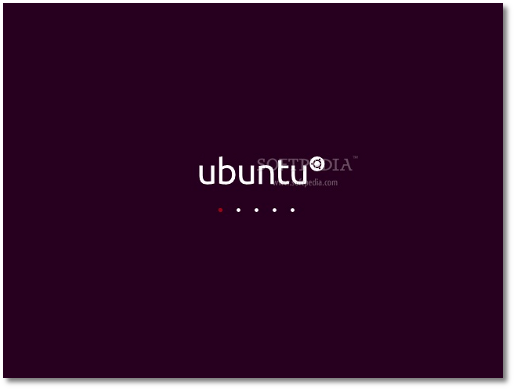
CD`ni yuklanishini kutib turing...


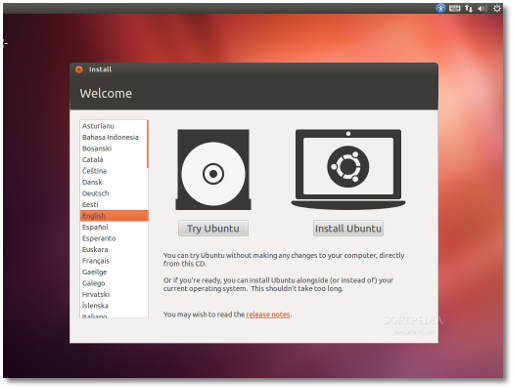
Bir necha daqiqalardan soʻng siz oʻrnatish ustasini koʻrasiz. Tilingizni tanlang va davom etish uchun «Install Ubuntu» («Ubuntu»ni oʻrnatish)ni tanlaysiz (Ushbu qoʻllanmada ingliz tili tanlangan, chunki hozirgacha oʻzbek tili oʻrnatish jarayoniga qoʻshilmagan).


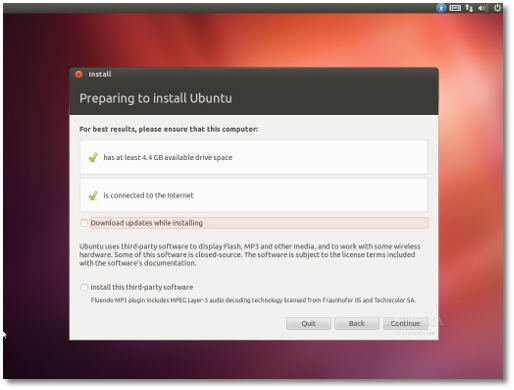
Preparing to install Ubuntu (Ubuntu oʻrnatishga tayyorlanmoqda)

Roʻyxatda keltirilgan hamma talablarga kompyuteringiz javob berishiga ishonch hosil qiling. Xohishingizga koʻra, oʻrnatish jarayonida yangilanishlarni oʻrnatishingiz yoki mp3ga oʻxshagan uchinchi qism dasturlarni oʻrnatishni tanlashingiz mumkin, lekin bunday holatda oʻrnatish jarayoni juda uzoq vaqt davom etadi!
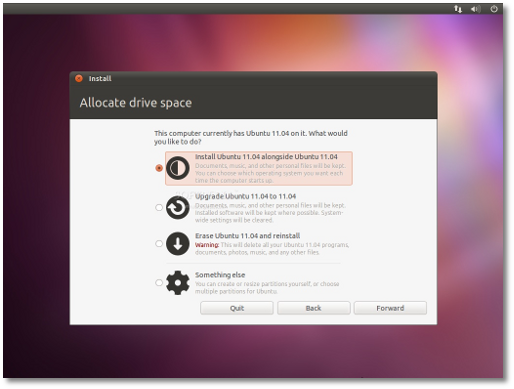
Allocate drive space (Disk hajmini belgilash)

Ushbu ekranda turli usullardan birini tanlashingiz mumkin.

1. Install Ubuntu 12.04 LTS alongside (other operating systems). (Ubuntu 12.04 LTSni boshqa tizim bilan birgalikda oʻrnatish). Agar kompyuteringizda Windows XPga oʻxshagan boshqa operatsion tizim mavjud boʻlsa, ushbu bandni tanlang. Kompyuter ishga tushayotganda sizdan qaysi operatsion tizimni tanlashingizni soʻraydi va xohlangizni tanlashingiz mumkin, lekin oʻratish jarayoni tugagandan soʻng Windows tizim yuklagichi Ubuntu yuklagichi tomonidan qayta yoziladi.

2. Upgrade Ubuntu x.x to 12.04 LTS. (Ubuntu x.x ni 12.04 LTSga yangilash). Agar kompyuteringizda Ubuntu operatsion tizimining boshqa oldingi versiyalari mavjud boʻlsa (masalan, Ubuntu 11.10), ushbu versiyani yangi Ubuntu 12.04 LTSga yangilaydi. Shaxsiy fayllaringiz saqlanib qoladi, ammo koʻpgina paketlarni qaytadan oʻrnatisga toʻgʻri keladi. Umumiy tizim moslamalari oʻchiriladi!

3. Erase and use the entire disk (Erase Ubuntu x.x and reinstall). (Burun diskni oʻchirish va undan foydalanish (Ubuntu x.x`ni oʻchirish va qaytadan oʻrnatish )). Bu xususiyatdan mavjud operatsion tizimingizni oʻchirmoqchi boʻlsangiz yoki qattiq disk allaqachon boʻsh boʻlsa hamda qattiq diskka avtomatik qism hosil qilib, avtomatik oʻrnatish uchun foydalaning. Ushbu tanlov kompyuterida faqat bitta tizim boʻlishini xohlovchi barcha foydalanuvchilar uchun tavsiya qilinadi.